2014年1月18日土曜日

Ferora 21 はどうなる?


Feroda 21について以下の発表がありました。

「2014年、Fedora は名前を持たないリリースを1度だけ公開する ― だが、心配には及ばない」
  • 今までは一年に2回のリリースだったが、2014年は8月に1回のみ。
  • コードネームは無し。 
 心配には及ばないと言いますが、人気はそれほど無いですし、やはり心配です。Linuxはカーネルの更新が1年に4回、Gnomeは1年に2回という更新頻度を考えると、Feroraの最新を使用するという利点が無くなるのが残念です。

コードネームも「Beefy Miracle(肉たっぷりの奇跡)」、「Spherical Cow(球形の牛)」、「Schrodinger's Cat(シュレディンガーの猫)」、「Heisenbug(不確定なバグ)」と、面白いものが多かっただけに残念です。

一応「むしろ飛躍するだろう」を信じたいと思います。最近の話題としてはDELL Vanue Pro 8 での動作報告が嬉しいところです。ただし、タッチができない、Windows8と共存できない、など問題は多いみたいですが。

個人的に今後のFedoraに期待する所は以下です。
  • Btrfsのファイルシステムがデフォルトになり、HDD(SSD)の更なる高速化、安全化。
  • X11からWaylandへの置き換えで、描画の高速化、タッチ操作への対応強化。
  • タッチ関係のドライバの充実で、タブレット端末への対応。
  • タブレット端末へのインストールを簡単にできる方法。
やはりこれからは個人用途としては、タブレット端末が主流になっていくと思われます。Ubuntuも同様にその方面を目指していますが、個人的な好みではUnityよりGnome3が好きです。より使いやすいLinuxを目指して頑張って欲しいです。

ただ、Red Hat Enterpriseのテスト版という位置づけをより強化するとなると、個人用途でなくサーバー用途になるので、方向性は変わってしまいそうです。これから、どうなっていくのでしょうか。

2014年1月13日月曜日

Nexus5 + DTI Serversman SIM LTE + IP-Phone SMART で安く電話

Nexus5 と DTI ServersMan SIM LTE で節約する件について前に書きました。今度は電話を安くすませる方法として、Nexus5でIP電話サービスを設定してみました。

使用したのはFUSION COMUNICATIONSのFUSION IP-Phone SMARTです。特徴としては以下があります。
  1. スマホ同士の電話が無料
  2. 月額利用料が無料(初期費用も無料)
  3. 固定電話・携帯電話へ電話が掛けられる(有料)
LINEやICQなどのサービスでも 1番や2番は出来るのですが、3番は無理です。また3番ができるIP電話サービスとしては050plusが有名ですし、DTIもServersman 050というサービスを行っていますが月額315円となっています。Skypeでも3番を行うには固定電話では月額130円、携帯電話では月額400円が必要です。その代わり、IP-Phone SMARTはその代わり電話を掛けたときの値段が高いですが、滅多に電話しないのであれば、IP-Phone SMARTは非常に良い選択肢だと思います。

申し込み方法はIP-Phone SMARTのサイトから申し込みをするだけです。非常に簡単で、しかも登録後1時間で使用できるようになるなど、速いです。

  1. メールアドレスを送ると、そのメールアドレスに 本登録のためのURLが送られてきますので、開きます。
  2. その本登録において、パスワード、住所、氏名、クレジット番号等を入力すれば、登録完了です。
  3. IP-Phone SMART Login Page にてメールアドレス、パスワードでログインすると、アカウント情報(電話番号を含む)や使用料金を見ることができます。
  4. アカウント情報をNexus5に設定します。
Nexus5(KitKat Android4.4)では、最初から入っている標準の電話でIP電話を使用することができますので、その設定をします。

まずは、電話のアイコンをタップすると以下の画面になります。


ここで右下の縦点3つのメニューアイコンをタップするとメニューがでます。


「設定」をタップすると設定の画面になります。


「通話設定」をタップすると通話設定の画面になります。

下の方にスクロールすると「インターネット通話の設定」の欄がありますので、「アカウント」をタップします。


「着信を許可」にチェックを入れ、下の方の「アカウントを追加」をタップすると、SIPアカウントの詳細の画面になります。


ここでIP-Phone SMART Login Pageに表示されている「SIPアカウント」を「ユーザー名」に、「SIPアカウントパスワード」を「パスワード」に、「ドメイン」を「サーバー」に設定し、「メインアカウントに設定」にチェックを入れ、「保存」をタップし終了します。

また、通話設定の画面に戻ってから、「インターネット通話を使用」をタップします。
 

Serversman SIM LTEを使ってIP電話のみ使うのであれば、「データネットワーク接続時はすべての通話」で良いかと思います。

これで後は普通に電話をかけることができます。

Serversman SIM LTEは通信速度が150kbpsと遅く、どこまで使用できるか不安でしたが、少し引っかかることがある程度で問題なく使うことができました。時間帯などにもよるかもしれません。

電話をかけなければ無料なので、緊急用に入れておくのも良いかと思います(IP電話は110等に掛けられないですけど)。

※Skypeは固定電話・携帯電話に電話を掛けられないと当初書いていましたが、間違いのため、修正しました。

2014年1月12日日曜日

MinGW + MSYS でLLVM 3.4

LLVM 3.4が出ました。LLVM(clang)はgccに比べてコンパイルが早い、エラー表示が分かりやすい、C++の新しい規格C++1y(C++14)への対応が早い、など利点が多く、注目されています。

LLVM 3.3まではWindowsでの動かし方が難しかったのですが、LLVM 3.4からはWindowsのインストーラが追加されているので、MinGWでの動作を試してみました。(MinGWのインストール方法はこちら)

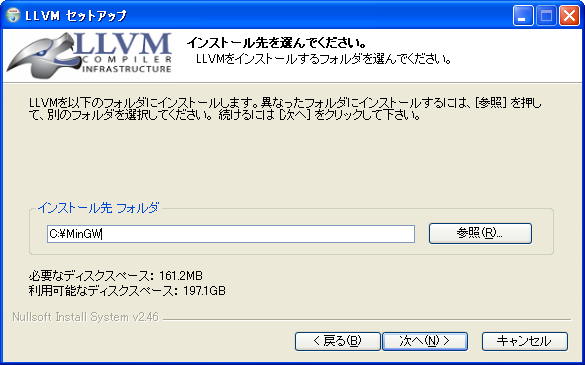
まずは、LLVMのダウンロードのページから、Clang for Windowsをダウンロードして実行します。


MinGW上で使うのであれば、インストール先フォルダをC:¥MinGWにすると良いと思われます。残りの部分は「次へ」で進んでいけばインストール完了です。

注意点として、LLVM 3.4のインストーラでは、標準のincludeフォルダが固定となっており、MinGWのincludeフォルダを見に行くようなので、MinGWをデフォルトのC:¥MinGW以外にインストールした場合には、コンパイルがうまく行かない可能性があります。

今回のバイナリはWindows Vista以降にしか対応していないようなので、WindowsXPで動かすために少し細工しました。clang.exe等の実行ファイルにおいて、Vista(バージョン6)以降でないと動かないようになっていたので、バイナリエディタで少しいじって下記のアドレス0x000130以降の"06 00 00 00 00 00 00 - 06 00 00 00"となっていたところを、 "05 00 00 00 00 00 00 - 05 00 00 00"と書きなおしています。clang++.exe等も同様に変更します。


 これで、hello worldのプログラム等をコンパイルして実行することができます。


しかし、clang++.exeを使用して、C++のプログラムをコンパイルして実行すると、libstdc++-6.dllで落ちてしまいます。どうもLLVMと現在(gcc-4.8.1)のlibstdc++は相性が悪いようです。そこで、gcc-4.6.2のlibstdc++-6.dllをダウンロードして、それを実行ファイルと同じ場所に置いて実行したところ、問題なく動作しました。

Fedora 20では"sudo yum install clang" で、LLVMのインストールは簡単ですが、まだバージョン3.3です。

2014年1月5日日曜日

新規HDDにFedora20のインストール その2

前回で、基本的なインストールは終わりましたが、私は他にも色々なソフトをいれています。それについて紹介です。

まずは、いくつかRPMを入れています。

RPM Fusion freehttp://rpmfusion.org/RPMをダウンロード
RPM Fusion nonfreehttp://rpmfusion.org/RPMをダウンロード
Flash Playerhttp://get.adobe.com/jp/flashplayer/Linux用YUM(YUM)を選択してダウンロード
Google Chromehttp://www.google.co.jp/intl/ja/chrome/browser/64bit.rpmを選択してダウンロード
VirtualBoxhttps://www.virtualbox.org/wiki/Linux_DownloadsFedora18用を選択してダウンロード


ダウンロード時に実行をすれば、インストールされると思います。コマンド入力でインストールする場合には、例えば以下のようにrpmコマンドで-ivhオプションをつけてrpmを指定するとインストールできます。

% sudo rpm -ivh rpmfusion-free-release-20.noarch.rpm


Google ChromeとVirtualBoxは、いくつかのモジュールを別途インストールする必要があります。コマンド入力で行う場合には、自分でそれらをインストールした後にrpmコマンドを行う必要があります。

Linuxで仮想化というとKVMが一番良いのでしょうが、Windowsの動作が遅いのでVirtualBoxを使用しています。

RPM Fusionというのは、フリーソフトウェアでないソフトや、フリーソフトウェアでも国の事情などで、特許関係に問題のありそうなソフトウェアをインストールできるようにするものです。例えばvlcなどのソフトウェアがあります。

RPM Fusion, Flash PlayerのRPMをインストールできたら、yumを使用して使用するソフトウェアをインストールします。私の場合、以下のような簡単なシェルスクリプトinst.shを用意して、それを実行しています。

#!/bin/sh

#google chrome
sudo yum -y install redhat-lsb libXScrnSaver

#VirtualBox
sudo yum -y install libpng15

#unzip
sudo yum -y install bzip2-devel

#android
sudo yum -y install glibc.i686 glibc-devel.i686 libstdc++.i686 zlib-devel.i686 ncurses-devel.i686 libX11-devel.i686 libXrender.i686 libXrandr.i686

sudo yum -y install gnome-tweak-tool easytag vim jd thunderbird unrar
sudo yum -y install vlc gstreamer* ibus-mozc k3b


以下のように実行して、各ソフトをインストールします。

% sh inst.sh

gnome-teak-toolはGnome Shell をより便利に使用するため。easytagは、MP3のタグ編集に使います。vimはテキストエディタ。 jdは2chビューア。thunderbirdはメールソフト。unrarはrarファイルの解凍ソフト。vlcはDVDを見るためです (vlcでDVDを見るためにはrpmをもう少しインストールする必要があるのですが、最近は何かと法律で禁止されているので、説明はやめます)。 gstreamer*はビデオや音楽のコーデック。ibus-mozcはGoogle日本語入力のフリー版です。 k3bはCDやDVDを焼くために使用します(たまにBraseroがうまく動かないため)。

また、LHAとunzipのShiftJIS対応版を入れます。

前回に書きましたが、私は新規のHDDにインストールした後に、昔(Fedora19)のHDDを接続し、昔のHDDの/homeディレクトリのパーティションがsdb5であり、testと言う名前のユーザーの場合、以下のようにしてユーザー環境をコピーしています。 これを行う際には別のユーザーを作って別のユーザーでログインして行ったほうが良いです。

% sudo su
# cd /mnt
# mkdir F19
# mount /dev/sdb5 F19
# cd F19
# cp -a test ~test

一部に設定が必要ですが、だいたい以上で終了です。

2014年1月4日土曜日

Nexus5 のケース

Nexus5は壊れやすいという話も聞くので、ケースを買いました。いくら薄くて軽くてもケースが必要だとせっかくのデザインが台無しですし、本当は裸派なのですが・・・。もっと丈夫なスマートフォンが出来て欲しいものです。

選んだのは、「Spigen Google Nexus5 ケース ウルトラ フィット シェル ECO-Friendly Packaging」と言うケースです


選択の理由は以下です。
  • なるべく元のデザインを変えない
  • 写真写りが良かった
ケースというと、レイ・アウトさんも有名ですが、サイトはケースの写真だけで、実際に使用した場合の写真が無いのが残念です。やはり画像は重要です。

実際に使った感じは悪くないです。前面の保護フィルムもきれいに貼れ、視認性や操作性も特に悪くなった気はしません。

ただし、ツルツルの手触りになってしまったのは残念です。それとストラップホールは欲しかった・・・

2013年12月22日日曜日

新規HDDにFedora20のインストール

Fedora20が2013年12月17日にリリースされました。HDDに新規にインストールする方法について書きます。Fedoraに関わらず、OSのインストール作業で行うのは以下です。
  1. PCの準備
  2. DVDイメージのダウンロード
  3. DVDイメージをDVDに書き込み
  4. PCをDVDから起動する
  5. インストーラに従ってインストールを行う
  6. ログインしてユーザーの設定
  7. アップデート

1.PCの準備


人によってどのようにPCの準備をするかは違うと思いますが、私は大抵は新しいHDDを買ってきて、 新しいHDDにインストールすることにしています。インストール後にデータを移行します。利点は間違って前のデータを消すことが無いこと、古いHDDがバックアップになることです。欠点はデータ移行で問題が出ることがあること、アプリの再インストールが必要なことです。

2.DVDイメージのダウンロード


Fedoraのホームページから、DVDイメージがダウンロードできます。私の場合はここから、デスクトップLIVEメディアでなく、インストールメディアでDVDをダウンロードしてインストールしています。色々とありますが、x86_64-インストールDVDの直接ダウンロードで良いと思います。Fedora-20-x86_64-DVD.isoがダウンロードされます。

3.DVDイメージをDVDに書き込み


DVD-Rメディアを準備して、DVD-Rにに書き込みします。Fedoraを使っている場合には、Braseroというソフトで、isoファイルを選択してイメージの書き込みをすれば良いです。Windowsは7や8では標準で対応しているので、エクスプローラでisoファイルを右クリックして、ディスクイメージの作成で、書き込みが出来ます。WindowsXPの場合はDeepBurnerなどのフリーソフトでも書き込みができます。

4.PCをDVDから起動する


HDDが空であれば、DVDドライブに3で書き込んだDVD-Rメディアを入れてPCを起動すれば、DVD-Rから起動するはずです。起動しない場合はBIOS画面を起動して、DVDドライブから起動するようにします。

BIOS画面はPCによって起動の仕方や、表示画面、設定の仕方がまちまちです。起動はPC起動時にDELキーやF1キーやESCキーなどを押す場合が多いです。一瞬画面に表示されることもあるので、それを参照してください。

起動後はカーソルキーなどで「Boot」のような名称のメニューを見つけてDVDドライブの優先度をあげてください。

最近はUEFIやFastBootなど仕様が複雑で一番の難関かもしれません。x86_64-インストールDVDはUEFIに対応しているので、DVDドライブが起動メニューに2つ出てきてUEFIが選択できるのであれば、そちらの方がいいです。

5.インストーラに従ってインストールを行う


ここからFedora独自です。FedoraではAnacondaというインストーラを使っているのですが、Fedora18からかなり変わりました。細かい設定をしないのであれば、Windowsなどと比べてもかなり簡単にインストールできると思います。

起動直後の画面、2番目がデフォルトで選択されていますが、Testは遅いので1番目のInstallを選択した方がいいです。


色々と画面に表示された後に、言語選択の画面。もちろん日本語にします。VirtualBox上だと最初から日本語になっていてびっくり。


以下の画面で!マークを無くせばイントールができます。「インストール先」のみ設定すれば良いです。


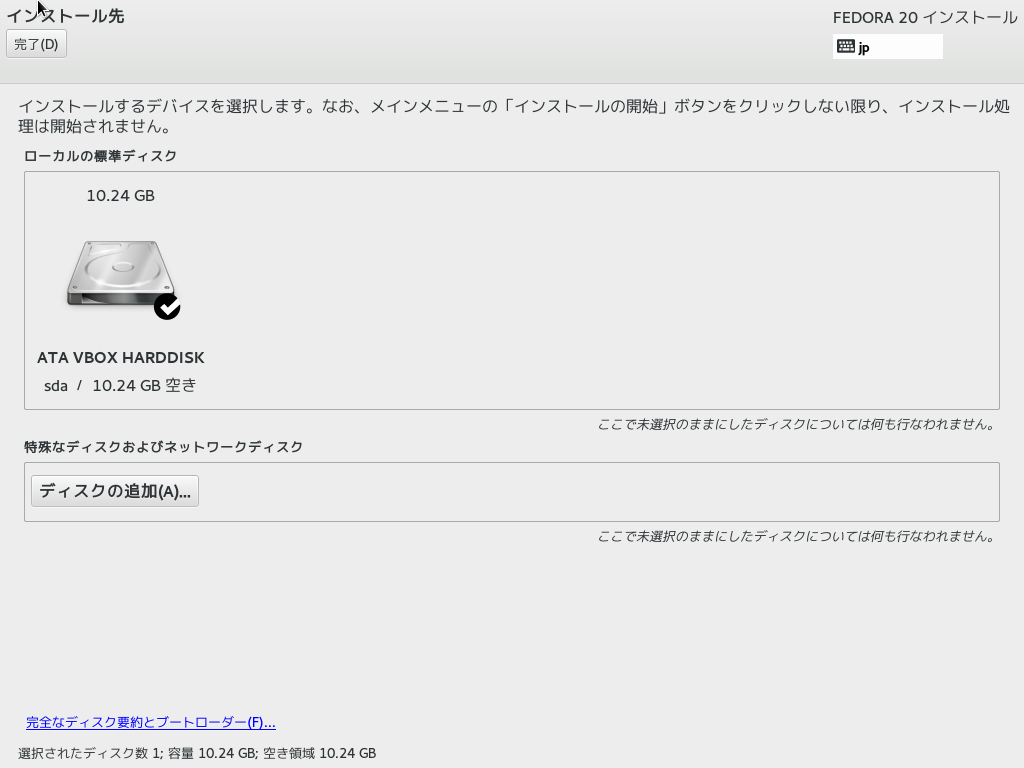
インストール先を選択する以下の画面になります。インストールするHDDにチェックが入っていることを確認して、左上の「完了」を押します。


 インストールのオプションを設定します。パーティションスキーマはLVMがデフォルトになっていますが、私は標準パーティションを使います。LVMや暗号化はHDDのデータの移行時に面倒が多いためです。選択後「続行」します。


せっかくのDVDからのインストールなので、ソフトウェアの選択でいくつかのソフトウェアを選択した方が良いかもしれません。私は開発系は入れるようにしています。


!マークが全て無くなったら、右下の「インストールの開始」でインストールが始まります。インストールをしながらユーザーの設定をします。ユーザーの設定は右側の「ユーザーの作成」だけで良いです。


「ユーザーの作成」では、ユーザー名とパスワードを入れます。管理者にするチェックとパスワードが必要であるチェックを入れます。左上の「完了」で元の画面に戻ります。


後は時間がかかりますが、インストールが終わるのを待ち、終了したらDVDを抜き、再起動します。


6.ログインしてユーザーの設定


ログインしてユーザーの設定をします。

ログイン画面でユーザーを選択してパスワードを入れます。


色々と設定を聞いてきますが、右上の「次へ」で進んでいけばいいです。


最後にGNOMEの使い方のヘルプが出て終了です。Linuxでは画面表示や設定の仕方などをかなり柔軟に変更できます。デスクトップ環境などといいますが、GNOMEというのはその一種でFedoraのデフォルトです。インストール時に選択できますし、後から追加することも可能です。


7.アップデート


Windowsでもそうですが、インストーラが出来た後にセキュリティなどに見つかった修正がたくさんあるはずなので、アップデートをした方が良いです。Fedoraでは、コマンドラインのyumを使うのが便利です。

まずは、端末を起動します。スーパーキー(Windowsキー)を押して、「term」と打つと、端末が出てくるので、選択します。


端末が起動できたら、

sudo yum update

と入力し、Enterキーを押します。


アップデートが開始されます。


まずは、ここまで。

2013年12月21日土曜日

SIMフリー時代に突入? Nexus5で節約

Nexus5が出たことでやっとSIMフリーの環境が整ってきたような気がしますね。これでdocomo, Au, Softbankなどのキャリアに高い通信費を払わずに済み、安くどこでもネットが出来るようになりました。

アンケートによると現在スマホの月額料金は平均で約7,000円だそうです。例え端末を0円で買ったとしても2年縛りで約168,000円になります。SIMカードは月額1000円ぐらいが普通です。Nexus5が40,000程度なので2年で64,000円。2年で10万円近く節約できることになります。

ただし、これらのSIMカードは、通信のみで、電話ができないこと(音声通話付きは月額1,600円程度のもある。またIP電話である程度代用可能)、SMSが出来ないこと(オプションで月額150円ぐらいの場合がある)に注意してください。

選択も色々とあって、ローソンでプリペイドSIMカードが買えるようになったり、世界中で使える格安データ通信SIMのGIG Skyが出たり、と増えてきました。なぜか家電量販店では、SIMフリー端末がほとんど売られない状況で難しいかもしれませんが、これからSIMフリーが一般的に普及していくことを願っています。

私は最も安い月額490円のDTIのServersMan SIM LTEを使用していますが、Nexus5でも問題なく使用できています。当初は安定性に不安のあったDTIですが、最近では速度も安定してきた気がします。

Nexus5でServersMan SIM LTEの設定を行うには少し面倒がありますが、DTIのマニュアルのサイトを見ればSIMフリー端末の初心者でも全く問題なく設定できると思います。Nexus5はテザリングも問題なくできるので、他にタブレットなどを使用する場合にも便利です。

SMSがないSIMカードだとセルスタンバイ問題といって、セルスタンバイの部分が非常に電力を使う現象が出ることが有名です。セルスタンバイの圏外時間が100%になっていることで確認できます。Nexus5でもそれは起きています。


しかし、表示の問題だけで実質あまり影響がないという話もあります。上記をみていただいてもわかりますが、2日と半日は電池は持っており、気にするほどでは無さそうです。

気になる方はSMS付きのSIMカードを買うとよいかと思います。SMS付きの方がLINEなどを登録するのにも便利という利点もあります。